So bereitest du Belege für BMD vor
Du lädst deine Belege in Zedl hoch, prüfst die erkannten Daten und exportierst den vereinbarten Zeitraum als BMD-ZIP. Die Kanzlei bekommt eine Buchungsdatei und die dazugehörigen Belege in einem Paket. Du brauchst dafür kein eigenes BMD-System.
Unser ursprünglicher Zedl-Export wurde bereits in einem produktiven BMD NTCS-System importiert und bestätigt. Hier zeigen wir den Ablauf mit zwei fiktiven September-Belegen: 48 Euro Büromaterial und eine Ausgangsrechnung über 1.200 Euro.
1. Eingangs- und Ausgangsrechnungen hochladen
Öffne im Dashboard den passenden Reiter: Eingangsrechnungen für Ausgaben, Ausgangsrechnungen für deine Rechnungen an Kunden. Lade PDFs oder Belegfotos über „Durchsuchen“ hoch. Prüfe bei Fotos, ob der ganze Beleg einschließlich Datum, Beträgen und Steuerangaben lesbar ist.
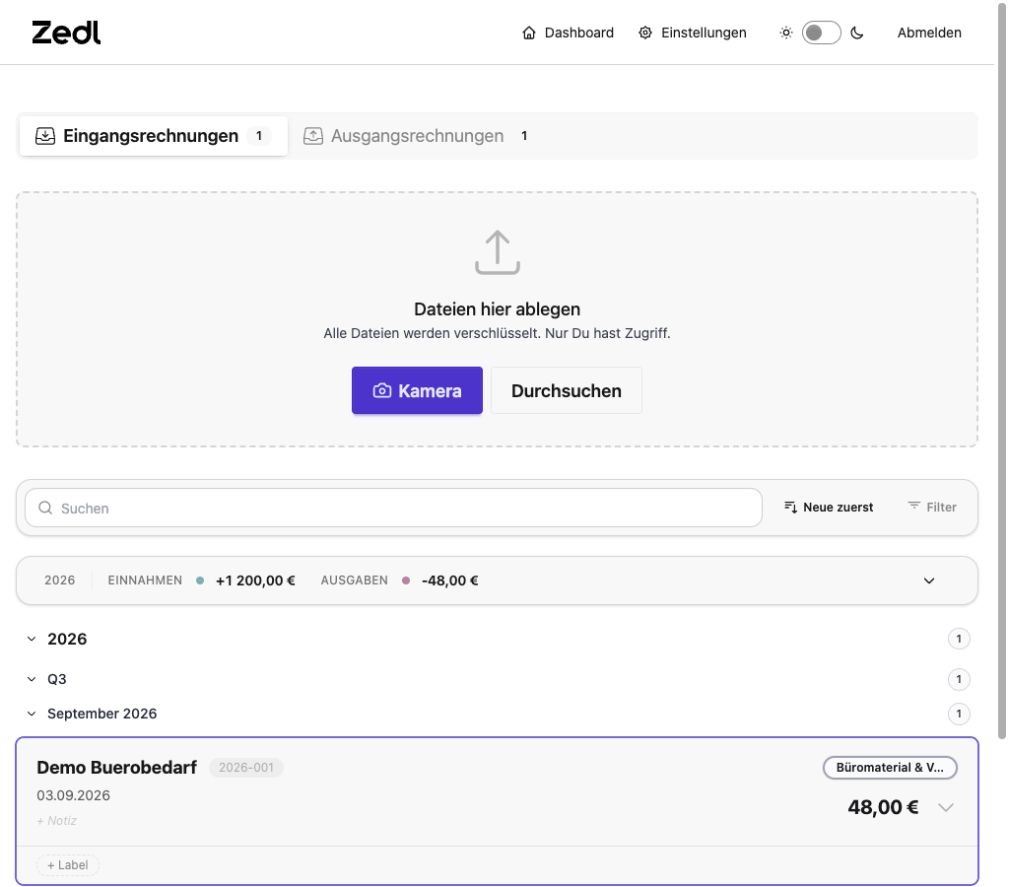
Die Screenshots zeigen eine lokale Demo mit fiktiven Belegen, keine Kundendaten.
Eine Rechnung aus dem E-Mail-Postfach kannst du als PDF übernehmen. Wenn du den E-Mail-Import in Zedl nutzt, leite sie an deine persönliche Eingangsadresse weiter. Für Ausgangsrechnungen gibt es eine separate Adresse. Vermeide, denselben Beleg zusätzlich als Foto hochzuladen.
2. Erkannte Daten mit dem Beleg vergleichen
Öffne nach der Verarbeitung „Bearbeiten“. Vergleiche Datum, Verkäufer, Währung, Gesamtbetrag und Steuerangaben mit dem Dokument. Im Beispiel stehen 48 Euro brutto und 20 Prozent Umsatzsteuer auf dem Musterbeleg. Dazu gehören 40 Euro netto und 8 Euro Steuer.
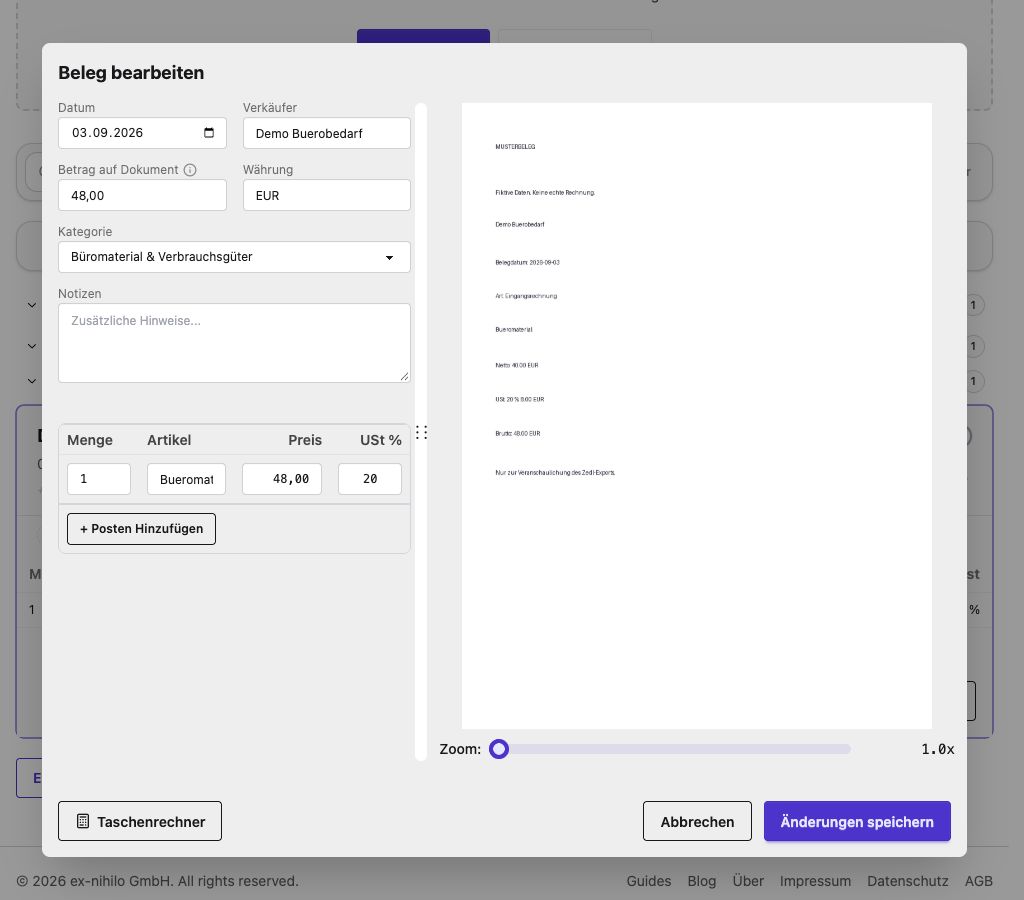
Kontrolliere auch die Kategorie. „Büromaterial & Verbrauchsgüter“ führt im Standardexport zu einer anderen Kontenzuordnung als „Software & Abonnements“. Ergänze bei erklärungsbedürftigen Ausgaben eine Notiz zum betrieblichen Anlass. Kläre unleserliche Stellen und Warnungen vor der Übergabe, solange du den Vorgang noch im Kopf hast.
3. Kontenzuordnung mit der Kanzlei abstimmen
Frag vor dem ersten Export, welche Konten und Importparameter deine Kanzlei für dich verwendet. Zedl bringt Standardwerte mit. Eigene Konten lassen sich pro Kategorie hinterlegen und bei aktivierter Kontenzuordnung auch pro Beleg überschreiben. Änderungen vereinbarst du mit der Steuerberatung.
Die Anleitung BMD-Konten pro Kategorie zuordnen zeigt die Einstellungen. Falls für dein Konto ein abgestimmtes BMD-Profil aktiviert ist, können zusätzliche Prüfungen und andere Exportspalten erscheinen. Das Beispiel unten zeigt den Standardexport ohne dieses Profil.
Klicke auf „Exportieren“ und wähle „BMD Format“. Trage Start- und Enddatum ein, zum Beispiel 1. bis 30. September 2026. Maßgeblich ist das Belegdatum. Eine im Oktober hochgeladene September-Rechnung gehört bei korrekt erfasstem Datum in den September-Export.
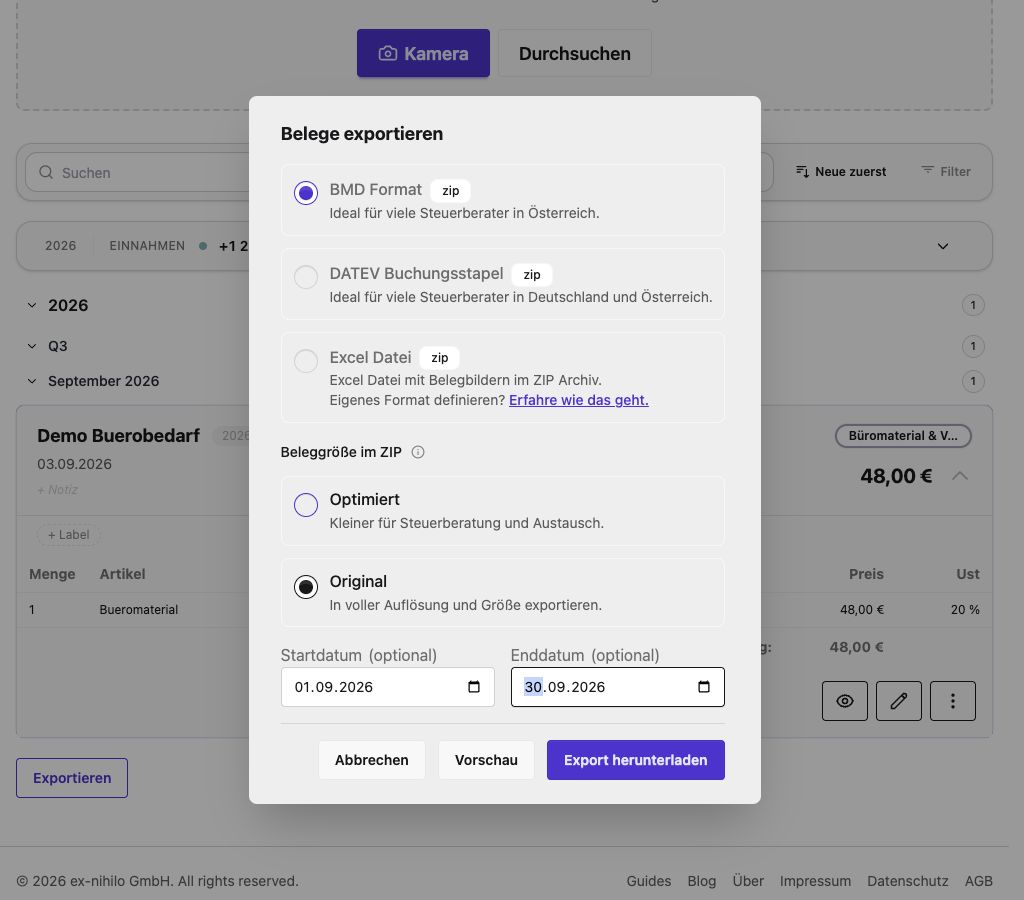
Unter „Beleggröße im ZIP“ wählst du „Optimiert“ oder „Original“. Optimiert verkleinert exportierte Bilder; Original erhält ihre volle Auflösung. PDFs bleiben unverändert. Wenn die Kanzlei die Originalbilder braucht, wähle Original wie im Screenshot. Details erklärt der Beitrag Beleggröße im Export.
5. Vorschau prüfen und das ganze ZIP übergeben
Öffne „Vorschau“. Prüfe Zeitraum, Beträge und Kontenzuordnung. Der BMD-Export umfasst beide Rechnungsrichtungen, auch wenn du ihn im Reiter Eingangsrechnungen startest. Eine Rechnung mit mehreren Steuersätzen kann mehrere Buchungszeilen erzeugen: Die Zeilenanzahl muss deshalb nicht der Beleganzahl entsprechen.
Lade das ZIP herunter und öffne es zur Kontrolle. Übergib das vollständige Paket über den mit der Kanzlei vereinbarten Weg, etwa deren Uploadportal. Schicke Zeitraum, Hinweis auf offene Fragen und gegebenenfalls die Information mit, dass dieses Paket einen früheren Export ersetzt. Beim ersten Mal lass dir bestätigen, dass Buchungen und Belegverknüpfungen passen.
Beispiel-Export: zwei Belege und ihre Buchungsdatei
Fiktiven BMD-Beispielexport herunterladen, ZIP, ca. 36 kB
Das Paket wurde mit Zedls Standardexport im Modus Original erstellt. Es enthält zwei deutlich als Muster gekennzeichnete Bilder und die tatsächlich erzeugte CSV. Nur diesem Beispiel haben wir zusätzlich eine Hinweisdatei beigelegt:
buchungen.csv
260903_Rechnung_1.png
260915_Rechnung_2.png
MUSTER-HINWEIS.txt
Die CSV nutzt Semikolon als Trennzeichen und UTF-8 als Zeichensatz. Die Spalte dokument nennt die jeweils zugehörige Datei. Beim Büromaterial-Beleg sind das 260903_Rechnung_1.png, 48,00 Euro brutto und 8,00 Euro Steuer. Die Ausgangsrechnung verweist auf 260915_Rechnung_2.png und enthält 1.200,00 Euro brutto.
Die Beispieldaten dienen zum Verstehen des Pakets. Importiere sie nicht in eine produktive Buchhaltung. Die Beispielkonten sind keine Empfehlung für deinen Betrieb. Benenne exportierte Belegdateien nicht nachträglich um: Sonst stimmen die Verweise in der CSV nicht mehr. Öffne die CSV zur Kontrolle, ohne sie in einem Tabellenprogramm neu zu speichern.
Fehlercheckliste vor der Übergabe
- Beleg fehlt: Eingangs- und Ausgangsrechnungen mit deinen Bezugsquellen abgleichen. Prüfe insbesondere E-Mail-Anhänge und Lieferantenportale.
- Falscher Zeitraum: Belegdatum und Exportgrenzen kontrollieren. Ein fehlendes Datum vor dem Export ergänzen.
- Betrag oder Steuer unplausibel: Erfasste Positionen mit dem Dokument vergleichen, statt nur die Gesamtsumme zu überfliegen. Unklare Steuerfälle mit der Kanzlei klären.
- Doppelter Beleg: Rechnungsnummer, Datum und Betrag vergleichen. Foto und PDF derselben Rechnung nur einmal übergeben; unterschiedliche Rechnungen desselben Lieferanten auseinanderhalten.
- Falsches Konto: Kategorie, eigene Kontenzuordnung und mögliche Belegüberschreibung prüfen. Korrektur mit der Kanzlei abstimmen und neu exportieren.
- Belegverknüpfung fehlt: Ist jede in dokument genannte Datei im ZIP enthalten? Stimmen Dateinamen exakt überein? Bei fehlenden Dateien erneut exportieren und die Ursache klären.
- Unleserliches Bild: Exportiertes Bild öffnen. Gegebenenfalls Original wählen oder den Beleg neu erfassen.
- Wiederholte Übergabe: Festhalten, welchen Zeitraum du bereits geschickt hast. Korrekturen ausdrücklich als Ersatzpaket ankündigen.
Warum wir den BMD-Export gebaut haben
Wir bei ex-nihilo nutzen selbst eine Steuerberatung mit BMD. Gleichzeitig sahen wir, wie Freunde Rechnungsdaten Beleg für Beleg in Excel übertrugen. Wir wollten Erfassung und Übergabe zusammenbringen.
Für den ursprünglichen Export haben wir Dateiformat und Kontocodes untersucht. Anonymisierte, bereits akzeptierte Importdateien einer befreundeten Kanzlei halfen, die Details abzugleichen. Daraus entstand der Export, dessen erster produktiver Import bestätigt wurde.
Der Ablauf hilft besonders EPUs und Selbstständigen in Österreich, die ihre Unterlagen selbst vorbereiten, sowie Kanzleien, die Buchungsdaten und Belege gemeinsam übernehmen. Für die laufende Vorbereitung ergänzt der Beitrag Belegverwaltung optimieren: sieben Zeitfresser vermeiden diesen Exportablauf.
Häufige Fragen
Brauche ich selbst BMD, um Belege vorzubereiten?
Nein. Du kannst deine Belege in Zedl erfassen, prüfen und als BMD-Paket exportieren. Den Import in BMD NTCS übernimmt deine Steuerberatung.
Was enthält der BMD-Export?
Im Standardexport enthält das ZIP die buchungen.csv und die referenzierten Belegdateien. Bei Original sind das die exportierten Dateien in voller Größe; bei Optimiert werden Bilder gegebenenfalls verkleinert. Ein aktiviertes Kanzleiprofil kann zusätzliche Prüfberichte und andere Spalten liefern.
Warum hat die CSV mehr Zeilen als ich Belege habe?
Ein Beleg kann Positionen mit verschiedenen Steuersätzen enthalten. Zedl erzeugt dafür getrennte Buchungszeilen, die dieselbe Belegdatei referenzieren. Vergleiche deshalb auch die Beträge und Dokumentverweise.
Kann jede Kanzlei das Paket unverändert importieren?
Der ursprüngliche Export wurde in BMD NTCS bestätigt. Kontenplan, Steuerkennzeichen und Importparameter können je nach Kanzlei und Mandant abweichen. Stimme den ersten Import mit der Kanzlei ab und lass dir das Ergebnis bestätigen; Exportvorbereitung ersetzt keine steuerliche Prüfung.
Kann ich nur Eingangsrechnungen als BMD exportieren?
Der BMD-Export in Zedl umfasst Eingangs- und Ausgangsrechnungen gemeinsam. Der aktive Dashboard-Reiter beschränkt diesen Export nicht auf eine Richtung. Nutze den vereinbarten Datumsbereich, um das Paket einzugrenzen.
Was mache ich bei einer Rückfrage der Kanzlei?
Lass dir den betroffenen Beleg und den konkreten Fehler nennen. Korrigiere Daten oder Zuordnung in Zedl und erstelle das Paket erneut. Kennzeichne die erneute Übergabe als Ersatz, damit die Kanzlei den Zeitraum nicht doppelt importiert.

